ユーザーのプロビジョニング
ユーザーやOrbを管理し、World ID認証を設定できます。
Orbの管理
Orbの管理
Orbの監視
「あなたのOrb」ページでは、組織内で配備されているすべてのOrbの現在の準備状況、稼働状況、注意が必要な状態を表示します。Orbが認証可能かどうかの確認や、最近のアクティビティの確認にご利用いただけます。
割り当てられたOrbを表示
エンタープライズポータルのサイドバーから「あなたのOrb」を選択します。
ページ上部では、次の状態のOrb数を確認できます:
- 認証する準備ができている
-
オフライン
表には各Orbの以下の情報が表示されます:
- 氏名
- 所在地
- ネットワーク接続
- 稼働時間
- 過去24時間で完了した認証数
- ステータス
ステータスは認証する準備ができている、注意が必要、またはオフラインのいずれかで表示されます。
サポートへの共有が必要な場合は、リストからOrbの名前をコピーできます。
注意が必要なOrbの確認
1つ以上のOrbが注意を必要とする場合、リストの上部にバナーが表示されます。「表示」を選択すると、影響を受けているOrbとそれぞれの具体的な注意状態が確認できます。
| 注意状態 | 意味 | 対応方法 |
| 更新が必要 | 新しいOrbソフトウェアが利用可能で、自動的に更新されます。 | 詳しい情報を確認するには「詳細」を選択してください。 |
| Orbの状態が低下 | Orbで認証実行時に問題が発生する場合があり、一部の試行が失敗することがあります。 | 「表示」を選択すると理由や認証ログを確認できます。 |
| Orbが無効化 | Orbは再有効化されるまで認証に使用できません。 | 「表示」を選択すると利用可能な詳細情報を確認できます。 |
| Orbが準備未完了 | Orbが認証を完了できない。 | 「表示」を選択すると利用可能な詳細情報を確認できます。 |
低下、無効化、準備未完了のいずれかの状態の場合、詳細パネルにはその理由が表示され、担当チームが調査中であることも記載されている場合があります。問題が解決しない場合は「サポートに連絡」を選択してください。
Orbの詳細表示
リストからOrbの詳細パネルを開くと、次の情報が表示されます:
- 所在地
- 接続中のネットワーク
- 音量
- 認証の合計
- 認証ログ
このパネルからOrbの音量を調整できます。
合計認証数の確認
「合計認証数」を選択すると、そのOrbで完了した認証件数や時系列のアクティビティチャートを確認できます。日付フィルターを使用して、次の期間のアクティビティを表示できます:
- 今日
- 1週間
- 1か月
- 1年
認証ログの確認
|
|
|
失敗したOrb認証試行および失敗した登録試行を確認するには、認証ログを選択してください。各試行の日付と時刻も確認できます。
失敗したOrb認証試行を開くと、どの部分が成功し、どこが失敗したかを確認できます。このパネルでは事前確認、撮影、登録状況などをはじめ、他の情報も確認できます。
登録時の失敗は、その前段階である認証が成功していても個別に表示される場合があります。これにより、認証段階の失敗と登録失敗の区別が明確になります。
Orbソフトウェアの自動更新の受信
Orbの詳細パネルには、予約されている自動更新日が表示されます。詳細を選択すると、Orbがインターネットに接続されているか、バッテリー残量が十分かどうかを確認できます。
どちらかの要件が満たされていない場合は、予定された更新日までにOrbをインターネットに再接続するか、充電器を接続してください。要件が満たされると、表示された日以降に自動的にソフトウェアが更新されます。
|
|
|
|
サポートのご案内
Orbが劣化・無効・未準備のままの場合は、注意詳細からサポートに連絡を選択してください。ソフトウェアのアップデートが引き続き失敗する場合は、以下のエンタープライズサポートオプションを利用してください。
エンタープライズ顧客向けのサポートオプションは、 サポートのご案内とお問い合わせをご覧ください。
翻訳内容が英語の原文と若干異なる場合があります。相違がある場合は、最も正確な情報を確認するため、記事の英語版をご参照ください。
Orbの管理
Orbの電源の入れ方(バッテリーまたはアダプター)
Diamond Orbはバッテリーまたは電源アダプターのどちらでも動作します。Orbには必要なものがすべて含まれており、それぞれの使い方を以下でご案内します。
バッテリーの使用方法
こちらがDiamond Orbバッテリーの外観です。準備や安全な挿入に必要な情報を以下にまとめました。
始める前に
最良の結果を得るため、初回使用前に少なくとも4時間バッテリーを充電してください。
標準的な65Wノートパソコン用充電器(MacBook用充電器など)が充電に適しています。
バッテリーを挿入する方法
バッテリーの平らな端を本体背面の収納部に合わせます。
カチッと音がするまで、ゆっくりと差し込んでください。
バッテリーがしっかり固定されていることを確認してください。
電源アダプターの使用方法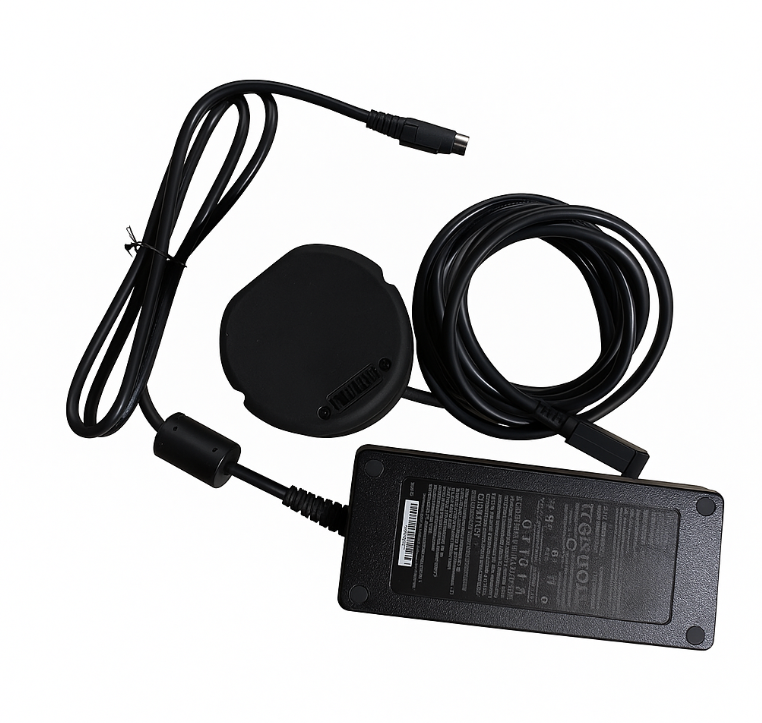
一部のDiamond Orbは、バッテリーの代わりに電源アダプターが付属しています。
使い方:
アダプターをOrbに接続します。
アダプターをコンセントに差し込みます。
Orbはバッテリー使用時と同じように動作します。
バッテリー残量の確認方法
各Diamond Orbバッテリーには4つのLED(電源インジケーター)があり、それぞれがバッテリー残量の約25%を示します。
| LED表示 | 充電レベル |
|---|---|
| ⚪⚫⚫⚫(8回点滅) | 0% |
| ⚪⚫⚫⚫ | 1~25% |
| ⚪⚪⚫⚫ | 25~50% |
| ⚪⚪⚪⚫ | 50~75% |
| ⚪⚪⚪⚪ | 75~100% |
バッテリーが本体から外されているときに残量を確認するには、バッテリー背面の小さなボタンを押してください。
注意:最初のLEDが8回点滅した場合、バッテリーは完全に放電しているので再充電が必要です。空のバッテリーをOrbに挿入すると、電源ボタンが赤く3回点滅し、Orbは自動的にシャットダウンします。
Orbの電源オン・オフ方法
電源オン
バッテリーを挿入または電源アダプターを接続します。
Orb下部の電源ボタンを3秒間押します。
ボタンが白く点滅し、Orbが起動中であることを示します。
電源オフ
電源ボタンを3秒間長押ししてください。
電源LEDが消灯します。
内部のリングライトが黄色のままの場合は消灯するまで待ち、Orbが冷めてからバッテリーを取り外してください。
クイック対処法(正常に動作しない場合)
Orbが電源オンにならない
-
電源アダプターをご利用の場合:
両端がしっかり接続されていることを確認してください。
-
バッテリーご利用の場合:
バッテリーが充電されているか確認してください。
バッテリーがしっかり固定されているか確認してください。
金属コネクター部分が損傷している場合は、サポートまでご連絡ください。
Orbの電源が繰り返しオフになる場合
電源アダプターを使用している場合、コードに損傷がないか確認してください。
バッテリー使用時は再充電してください。バッテリー残量不足が最も一般的な原因です。
翻訳内容が英語の原文と若干異なる場合があります。正確な情報については、英語版をご参照ください。
Orbの管理
Orbのライトと音声インジケーターの理解について
Orbは、セットアップや認証中の状況をシンプルなライト、動作、音で示します。このガイドでは、それぞれのシグナルの意味をいつでも確認できるよう、わかりやすく説明します。
電源ボタン
電源ボタンはOrbの背面下部にあります。
Orbを起動すると、ボタンが白色で点滅した後に白色で点灯します。
電源供給が不足している場合は、赤色で3回点滅します。
電源ボタンが赤く3回点滅する場合、バッテリーが空か、電源供給が不十分です。
前面インジケーター
内部および外部ライトリング
Orbの前面にはライトリングが2つあります。これらは、次のような手順の進行状況やステータスを示します:
起動シーケンス
WiFi設定
オペレーターQRコードのスキャン
ユーザーQRコードのスキャン
生体情報の取得
各色やアニメーションはそれぞれ特定の段階に対応しています。
ジンバル(前面ミラー)
Orbの中央にある金色の円形ミラーがジンバルです。
通常は静止していますが、生体認証情報の取得中は、ユーザーの目を追跡するためにゆっくり動きます。
ヒント:ライトリングのアニメーションとジンバルの動きをあわせて見ると、Orbの動作状況を最も正確に把握できます。
視覚インジケーターガイド
各インジケーターの意味を説明するクイックリファレンスです。
外側のLEDリングが順番に点灯する起動シーケンス
WiFi QRコードのスキャン準備完了
待機中 - オペレーターQRコードのスキャン準備完了
ユーザーQRコードのスキャン準備完了
認証中(生体情報の取得)
音声インジケーター
Orbは状態を伝えるために、短い非言語音も使用します。それぞれの音が特定の動作やアラートと対応しています:
クイック対処法
Orbのインジケーターが何らかの不具合を示している場合は、次の点を確認してください。
WiFi QRコードが読み取れない
QRコードが鮮明で中央にあり、動いていないか確認してください。
少し距離を調整してください。
認証が開始されない
最初にオペレーターQRコードがスキャンされていることを確認してください。
Orbをしっかり固定し、ユーザーが中央に来るようにしてください。
生体情報の取得でエラーが発生し続ける
ユーザーに目を大きく開くように指示してください。
ユーザーの背後の強い逆光を減らしてください。
前面ミラーをマイクロファイバークロスで優しく拭いてください。
翻訳内容が英語の原文と若干異なる場合があります。正確な情報については、英語版をご参照ください。
Orbの管理
Orbはどのようにインターネットに接続しますか?
Orbは認証を完了するために安定したインターネット接続が必要です。この記事では、Orbが日常的にどのように接続を維持しているか、接続に問題がある場合に確認すべき点、および連絡が必要な場合について説明します。
Orbの接続方法
Orbは3つの方法でインターネットに接続できます:
- WiFi(デバイスに保存されたネットワークを利用)。
- 有線イーサネット(設置場所の環境によって使用可能)。
- モバイルデータ/LTE(Orbに内蔵されており、自動でフォールバックとして動作)。
WiFiまたは有線接続がdropした場合、Orbは自動的にモバイルデータへ切り替えてオンライン状態を維持します。認証は続行できますが、パフォーマンスは設置場所のモバイル電波強度に依存します。電波が弱い場合、認証が通常より遅くなったり失敗しやすくなったりすることがあります。
これは問題が発生したときに重要です。Orbがこれらのいずれかでオンラインであれば、サポートチームが接続状況を確認し、リモートで設定を変更できます。
ネットワークの概要
詳細な要件はEnterprise Setup Guideに記載されています。まとめると、Orbには以下が必要です:
- WiFi 5 または WiFi 6(5 GHz帯)。2.4 GHzは構造上の制約でより広い範囲が必要な場合のみ使用してください。
- ダウンロード:25 Mbps。アップロード:10 Mbps。PCPアップロード:5 Mbps。
- レイテンシ: 最大400 ms。
- ネットワーク名とパスワード(ログイン画面なし)。
レイテンシは単純な速度よりも注視する価値があります。ダウンロード速度が十分でも、レイテンシが高いと認証やアップロードが失敗する場合があります。
⚠️ 重要: Orbはパスワードで保護されたWPA2ネットワークのみ接続可能です。利用規約の同意やコード入力、サインインが必要な、ブラウザを介した認証(ゲスト用、ホテル、カフェのWi-Fiなど)はサポートされていません。パスワード無しのオープンネットワークもサポート対象外です。
Orbの接続状況を確認する方法
Enterprise Portalでは、各Orbが現在使用しているネットワークとそのステータスが表示されます。これが、Orbがモバイルデータへフォールバックしているかどうかを確認する最も迅速な方法です。通常これはローカルネットワーク側に何らかの変化があったことを示しています。
OrbでNeeds attentionと表示された場合は、その理由を確認してください。
Orbの接続に問題がある場合
1. Portalを確認
Orbがどのネットワークに接続していて、そのステータスがどうなっているか確認してください。WiFiに接続されているはずなのにモバイルデータになっている場合は、デバイスではなくローカルネットワーク側に問題がある可能性があります。
2. ネットワークが利用可能か確認
現地の他のデバイスがそのネットワーク経由でインターネットに接続できるかを確認してください。
3. ネットワークの詳細が変更されていないか確認
パスワードの変更、ネットワーク名の変更、新しいアクセスポイントの設置は、Orbの接続を切断する原因となります。
4. ネットワークにログイン画面がないことを確認
ゲストやビジターネットワークでは、ログイン画面が追加されることがよくあります。ネットワーク上の他の機器が問題なく接続できていても、これらのネットワークは使用できません。
5. 通信が途切れる場合は、アクセスポイントのハンドオーバー方法を確認
2.4 GHzと5 GHzが1つのネットワーク名で運用されている場合、Orbはセッション中にバンド間を移動させられることがあり、これをうまく処理できません。Orb専用の5 GHzネットワーク名を用意するか、バンドステアリングから除外すると解決します。
6. Orb設置場所の電波状況を確認
電波が弱いと、たとえ回線自体が高速でも上記の速度やレイテンシ目標を達成できません。Orb本体の移動ではなく、設置場所の電波状況を改善してください。設置位置は認証に適した照明条件で選ばれているため、移動すると接続の問題が解決しても認証に支障が出る場合があります。
7. Orbを再起動
上記の確認後も接続できない場合。
Orbが使用するネットワークを変更する場合
Orbが別のネットワークへ移行する必要がある場合(例:現地ネットワークの変更やパスワード変更後など)は、サポートチームへご連絡ください。必要事項の確認および変更手配をサポートいたします。
まだお困りですか?
上記の確認後でもOrbが接続できない場合:
👉 Enterprise Portalのサポートセクションからサポートチームにご連絡ください。
サポートチームはOrbの診断(デバイス自体からの速度テストや検出可能なネットワークの確認など)を実施し、原因がネットワーク、デバイス、またはその他かどうかをご案内できます。
どの接続(モバイルデータも含む)も失われた場合は、リモートからアクセスできません。サポートは復旧に必要なフォローアップを手配します。
翻訳内容が英語の原文と若干異なる場合があります。正確な情報については、英語版をご参照ください。
World ID認証
World ID認証
World IDに登録するにはどうすればよいですか?
World IDアプリを使ってWorld IDに登録するには、以下の手順に従ってください。
- ご利用のデバイスから App StoreまたはGoogle PlayストアでWorld IDアプリをダウンロードします。
-
アプリを開き、ウェルカム画面で 新規ユーザーです をタップしてください。
-
利用規約とTFHのプライバシー通知を確認し、同意するをタップして続行してください。
-
アカウントのセットアップ中は、アプリで準備中の画面が表示されます。この処理には数秒かかる場合があります。
-
デバイスがパスキーに対応している場合、ご利用のデバイスをまたいで安全にパスワードなしでサインインできるように、パスキーを保存するよう求められます。保存するには続けるをタップし、別の場所に保存するには別のデバイスに保存をタップしてください。
-
アカウントが作成されると、 アカウントが作成されました(World IDにようこそ) 確認画面が表示されます。
- ここから、招待コードの引き換えを完了し、World ID証明を取得することができます。人間であることの証明はOrbで対面認証することで、年齢や国籍などの証明はパスポートなど対応する政府発行IDを追加することで取得できます。
World ID証明でできること
登録によりアカウントが作成されます。World ID証明を取得すると、根本的な情報を共有することなく、アプリで自分について特定の事柄を証明できます。World IDでは証明が提供されています。
- 人間であることの証明は、あなたがAIではなく一人の人間であることを証明します。最高レベルの保証であり、Orbによって裏付けられています。
- 年齢や国籍などの証明は、政府発行の認証情報に含まれる年齢や国籍など特定の属性のみを証明し、それ以外の情報は開示しません。
- 本人がその場にいることの証明は、セルフィーだけで本人がその場にいることを証明します。認証はすべてお使いのモバイルデバイス上で完結し、プライバシーも保護されます。
World IDと連携したウェブサイトやアプリは、どのWorld ID証明を受け入れるかを個別に決定します。ご自身の証明は、いつでもWorld IDアプリで確認できます。
詳細はOrbでWorld IDを認証する際に何が起こるか? または World ID証明とは何か、World IDアプリでの利用方法?をご覧ください。
翻訳内容が英語の原文と若干異なる場合があります。正確な情報については、英語版をご参照ください。
World ID認証
World ID証明とは何ですか?World IDアプリでの使い方は?
World ID証明の概要
証明は、自分についての特定の事実を、他の情報を一切明かすことなくアプリに確認させるものです。各証明ごとに申請方法が異なり、一度取得した証明は、ご自身の端末に保存されます。
これらの証明は、World IDアプリ内の認証情報タブから追加・閲覧・管理できます。
World ID証明はゼロ知識証明を利用しているため、本人であることや18歳以上であることなどを、本人であることや他の個人情報を明かさずに証明できます。
証明の種類
人間であることの証明(人間証明)
人間であることの証明は、あなたがAIではなく一人の人間であることを確認します。これは、Orbで対面認証することで取得でき、最も高いレベルの確実性を提供します。
年齢や国籍などの証明(属性証明)
これは、年齢や国籍などの政府発行認証情報から特定の属性を、他の情報を一切明かさずに証明するものです。現在サポートされているNFC対応の政府発行IDは、以下のとおりです(一部地域のみ):
- パスポート
- 政府発行の本人確認書類カードの例:
- eID(イタリア)
- マイナンバーカード(日本)
NFC(近距離無線通信)は、端末を対象書類に近づけることで、セキュリティを確保しつつ書類の情報を読み取ることができるワイヤレス技術です。ほとんどの最新スマートフォンはNFCに対応しています。Androidでは、端末の設定でNFCを有効化する必要があります。iPhoneでは、NFCは常に有効です。
対象となるパスポートは、表紙に生体情報チップのシンボル(丸が付いた小さな長方形のアイコン)が表示されている必要があります。
本人がその場にいることの証明(実在証明)
本人がその場にいることの証明は、セルフィーを撮るだけで本人がその場にいることを証明します。このプロセスはプライバシーを保護したものであり、お使いのモバイルデバイス上で行われます。
World ID証明の取得方法
人間であることの証明: Orbで対面認証することで取得できます。持ち物や流れの詳細はOrbでWorld ID認証を受ける際に知っておくべきことをご覧ください。
年齢や国籍などの証明: 対応するNFC搭載の政府発行IDをWorld IDアプリで追加して取得します。
- World IDアプリの認証情報タブを開きます。
- 認証追加ボタンをタップします。
- 政府発行の本人確認書類タイプ(例:パスポートまたは政府発行の本人確認書類)を選択します。
- 画面の指示に従い、書類のNFCチップをスキャンしてください。
- 認証が完了すると、本人確認情報が本人確認情報タブに表示されます。
本人がその場にいることの証明: セルフィーで取得できる場合は、World IDアプリで申請できます。
有効期限切れの証明
人間であることの証明: 定期的にOrbでWorld IDを更新・再認証するよう求められる場合があります。「World IDの更新が必要な理由」をご覧ください。
年齢や国籍などの証明: 紐づけた政府発行IDの有効期限が切れている場合、認証情報タブで有効期限切れと表示されます。有効な証明書を使って新たに年齢や国籍などの証明を取得してください。
トラブルシューティング
本人確認書類のスキャンに問題がある場合
よくあるスキャンの問題の解決方法については、パスポートまたは政府発行の本人確認書類の認証に問題がある場合をご覧ください。
スキャン中にエラーが表示される場合
主なエラーには以下のものがあります。
- 本人確認書類の有効期限切れ - この書類は使用できません。他の有効な本人確認書類をお試しください。
- 現在対応していない国 - 発行国はまだ対応していません。他の利用可能な書類をお試しください。
- 写真データが読み込まれなかった - この書類のチップから写真データが取得できませんでした。他の利用可能な書類をお試しください。
よくあるご質問
自分の端末がNFCに対応しているか確認する方法は?
端末の技術仕様書をご確認ください。
- AndroidでNFCを有効化するには、設定でNFCを検索してください。
- iPhoneでは、NFCは常に有効です.
どの本人確認書類が利用できますか?
現在、NFC対応のパスポートおよび政府発行の本人確認書類に対応しています。今後、その他の書類タイプにも対応予定です。
自分のデータはどこに保存されますか?
年齢や国籍などの証明を取得する際に利用される情報は、お使いの端末内のパーソナル・カストディ・パッケージにのみ保存されます。Tools For Humanity、World 財団、その他いかなる第三者もこのデータへはアクセスできません。
証明データを閲覧できる人はいますか?
あなたのみが利用できます。本人確認情報データは端末内にローカル保存され、いかなる外部関係者にも送信・保持されることはありません。
翻訳内容が英語の原文と若干異なる場合があります。正確な情報については、英語版をご参照ください。
World ID認証
OrbでWorld IDを認証する際は、どのような流れになりますか?
Orbでの認証は、数分で完了する迅速かつ簡単なプロセスです。認証前に、スムーズかつ安全にサインアップできるよう、どのような流れになるのかを事前に把握しておくことをお勧めします。以下に、このプロセスに関する一般的な質問と回答をご案内します。
また、次のブログ記事にある推奨事項も参考にしてください:OrbでWorld IDを認証する際のヒントとベストプラクティス。
-
Orb認証場所に行く前に、どのような準備や注意点がありますか?
- ご自身のスマートフォンを持参し、サインアッププロセスを完了できるように十分に充電しておいてください。
- お使いのデバイスには安定した信頼性の高いネットワーク接続が必要です。
- カラーコンタクトレンズまたはハードコンタクトレンズは着用しないでください。(ソフトレンズは着用可)。眼鏡を掛けている場合は、認証の際に一時的に外していただく必要があります。
- メイクは控えるか、最小限にしてください。メイクによって光が反射し、Orbによる画像処理を妨げる場合があります。
- World IDアプリの安全を守るためのヘルプセンター記事をご確認ください。
-
Orbに提示するQRコードはどこで見つけられますか?
OrbでWorld IDを認証する際には、QRコードをスキャンできるように準備しておく必要があります。
Orb認証場所に到着し、認証を進める準備ができたら、QRコードを見つけるための次の手順を実行してください。
1. World IDアプリの認証情報タブを開き、認証するをタップします。
2. 指示に従って操作を進め、この画面が表示されるまで続行します。
次に進む前に、すべての情報を確認してください。準備ができたら、同意して続けるを選択します。
3. 認証プロセスを説明する動画が表示されます。
4. 動画の視聴後、お使いのデバイスにQRコードが表示されます。
OrbにQRコードを見せて認証プロセスを開始します。終了したい場合は、画面上部のXをタップしてください。
-
QRコードを読み取れないのはなぜですか?
QRコードの読み取りに問題がある場合は、以下のベストプラクティスを確認してください。
- デバイスの画面の明るさを上げてください。多くの場合、画面の明るさが不十分だとQRコードを読み取ることができません。
- QRコードが直射日光に当たらないように位置を調整してください。QRコードの読み取りを妨げるような、画面への反射がないことを確認してください。
- QRコードをズームしないでください。端の白い部分を含む、QRコード全体が表示されるようにしてください。
-
Orbに自分の顔を見せる際のベストプラクティスは何ですか?
Orbは虹彩の画像処理を開始し、あなたがAIではなく一人の人間であることを認証します。この処理には1分程度しかかかりません。また、Orbの画面の周囲が点灯し、進行状況を確認できます。プロセスをスムーズに進めるため、以下の点に留意してください。
- マスクや眼鏡類はすべて外してください。
- 帽子などのヘッドウェアによって顔に影ができることがあるため、可能な場合は外してください。
- できるだけ目を大きく開け、まばたきを避けてください。顎を引き、Orbを見上げるようにすると、より自然に目が開いて虹彩がOrbにはっきりと映るようになります。
- Orbの画面から目を逸らさないようにしてください。画像処理中に目を逸らすと、Orbのトラッキングがリセットされます。
- 認証中は頭や身体を動かさないでください。
このプロセス中は、携帯電話に表示される進行アニメーションではなく、必ずOrbを見るようにしてください。また、認証後すぐにアプリを閉じないようにすることも重要です。
-
アプリに認証失敗と表示されました。どうすればよいですか?
- アプリを強制終了し、再度開いてもう一度お試しください。
- World IDアプリの最新バージョンを使用していることを確認してください。
- 認証失敗の詳細については、こちらの記事をご参照ください:なぜWorld IDの認証が失敗したのですか?
- 上記の手順で解決しない場合は、サポートチームまでご連絡ください。
翻訳内容が英語の原文と若干異なる場合があります。正確な情報については、英語版をご参照ください。
World ID認証
なぜWorld ID認証が失敗したのですか?
OrbでWorld IDを使って認証する際、World IDアプリで次のメッセージが表示されることがあります。
「World ID認証が成功しませんでした」
混乱したり、不便に感じたりする場合があります。ここでは、知っておくべきことと、対応できることをご紹介します。
注意:年齢確認に関するご質問については、代わりにこちらの記事生年月日を確認するには?をご覧ください
認証が失敗するのはなぜですか?
認証が成功しない主な理由は次の2つです。
-
過去に認証済みである可能性があります
World IDでは、1人につき1回のみ登録できます。すでにWorld IDを作成済みであることがシステムで検出された場合 (別のスマートフォン、アカウント、メールアドレスを使用している場合でも)、再度認証することはできません。 -
まれにシステムエラーが発生する場合があります
非常にまれなケースとして、過去に登録したことがないユーザーがシステムによって誤って拒否されることがあります。詳しくは、こちらのブログ記事をご覧ください。https://world.org/blog/engineering/biometric-performance-billion-person-scale
トラブルシューティング
「World ID認証が成功しませんでした」と表示された場合は、以下をお試しください。
-
認証を再試行する
- 少し待ってから再度お試しください。
- このエラーが発生したユーザーのほとんどは、1~2回の再試行で成功しています。
-
スキャン品質を確認する
- スキャン中はできるだけ目を大きく開けてください。
- Orbが虹彩をキャプチャする瞬間は瞬きを避けてください。
- スタッフがいるOrbの場合、目の位置を調整するよう案内されることがあります。
-
過去の認証について思い出す
- 以前にOrbでWorld ID認証を受けたことはありますか(別のアカウントや電話で)?
- はいの場合、Orbで再度認証を受けることはできません。
-
再試行でもうまくいかない場合
- まれに誤って拒否される場合があります。これは、永久にブロックされたという意味ではありません。多くの場合、別の日に再度試すと成功することがあります。
- アプリや公式チャンネルでご確認ください:再試行を繰り返しても失敗する場合は、サポートへのお問い合わせオプションが表示され、さらにサポートを受けることができます。
知っておくべき重要なこと
-
生体認証データはプライバシーが保護されます。
World IDはプライバシー保護技術を使用しています。虹彩コードから個人を特定することはできません。 -
個別の認証ステータスを開示することはできません。
法的理由およびプライバシー上の理由により、拒否の原因が重複によるものかエラーによるものかを確認することはできません。確認できる情報は、アプリ内に表示される内容のみです。 -
システムの精度は高いものの、完全ではありません。
当社チームでは、このようなケースをさらに減らすため、継続的にシステムの改善に取り組んでいます。
まとめ:認証に失敗する場合のほとんどは、すでにOrbでWorld ID認証を完了していることを意味します。まれに、一時的なエラーである可能性もあります。通常は、1~2回再試行すると解決します。
翻訳内容が英語の原文と若干異なる場合があります。正確な情報については、英語版をご参照ください。
World ID認証
Orbで認証が失敗する理由について
Orbが「Your Orbs」で認証失敗やDegraded(低下)と表示される場合、ほとんどの原因はデバイスではなく、その周囲の環境です。このガイドでは、確認すべきポイントを優先順位順に説明します。
電源とネットワーク
- Orbの電源が入っており、スタンドが安定していることを確認してください。
- Orbが「Your Orbs」でオンラインと表示され、ネットワーク欄が切断ではなく接続済みであることを確認してください。
- オフラインの場合は、まずご自身のネットワーク環境を確認してください。Orbのネットワーク要件を参照してください。
- Orbの電源が入っていない、または反応がない場合は、「Orbの電源投入方法」をご確認ください。
環境
照明
- オフィスのような、柔らかく均一な照明を使用してください。まぶしさや濃い影が生じる照明は避けてください。
- 約3500Kの暖白色照明を推奨します。
- 明るい白熱灯は避けてください。赤外線センサーに干渉することがあります。
- 部屋が暗い場合は、ユーザーの顔に向けて、ユーザーの顔に向けて、柔らかく拡散した補助光を追加してください。
- 目に反射や強い光の映り込みが出ないようにしてください。
- 新しいセットアップでは、照度計アプリで明るさをすばやく確認し、両目に均一に光が当たっていることを確認してください。
- Orbは、鏡、反射面、LEDウォール、強い指向性照明から離れ、光が急激に変化する場所も避けて設置してください。
Orbの設置場所
- Orbは、直射日光や逆光を防ぐため、窓、ガラス扉、天窓から3メートル以上離して設置してください。
- 背景をすっきりさせ、気が散らないように、スタンドを壁に沿って配置してください。
- Orbの周りは整理整頓し、遮るものがないようにしてください。
- Orbは安定したスタンドに設置し、中立的な背景を背にし、ユーザーの目線より少し下に配置してください。
例
👍🏼 良い設置例Orbが窓から離れて、照明が均一に当たっています。
👎🏼 悪い設置例:屋外や直射日光・明るい窓の前、天窓の下、照明が不十分な場所。
認証中の推奨事項
環境が適切でも認証が失敗する場合は、多くの場合、ユーザーの立ち方が原因です。これから認証する方にもシェアしましょう。
距離と位置
- Orbから20cm離れて立ってください。
- 近すぎたり遠すぎたりすると、ピントが合わず正しく撮影できません。
高さと位置合わせ
- 顔を中央に配置し、レンズ内のミラーを見るようにしてください。
- Orbを傾けたり触れたりするのではなく、ご自身の姿勢を調整するよう案内してください。
頭・視線・静止
- Orbを見て、頭をまっすぐに保ち、3〜5秒間の撮影中はまばたきをしないようにしてください。
- Orbには触れたり動かしたりしないでください。
遮るもの
- サングラス、反射する眼鏡、帽子、マスク、髪など目を覆うものは外してください。カラーコンタクトや、目の周りのグリッターなど強い反射のあるメイクも撮影を妨げることがあります。
照明
- 顔全体に均一で拡散された光が当たるようにしてください。
- ユーザーの背後に逆光や明るい照明や目立つ模様が入らないようにしてください。
標準的な撮影時間
- 位置と照明が適切であれば、撮影は約5秒で完了します。
トラブルシューティング(ステップバイステップ)
以下の手順を順番に実施してください。問題が解決しない場合のみ次へ進んでください。
1. 簡易確認
- Orbが「Your Orbs」でオンラインであることを確認し、ステータスと最終通信時刻も確認してください。
- リングライトや画面のメッセージを確認し、どの段階(QR、位置合わせ、撮影、ネットワーク)で失敗しているか特定してください。「Orbのライトと音声インジケーター」も参照してください。
- Orbの詳細パネルで認証履歴を確認し、失敗が最近か継続的かを確認してください。
2. 環境の確認
- 照明:まぶしくなく、逆光のない、均一な明るさを確保してください。
- 設置場所:ユーザーの背後にすっきりとした中立的な背景を用意してください。
- ネットワーク:Orbのネットワーク要件を満たしていて安定していることをご確認ください。一時的なホットスポットを使う場合は、Orbと1〜1.5メートル以内に設置してください。
3. ユーザーの位置
- 顔が中央にあり、両目が見えるようにしてください。
- ユーザーにOrbを見るように依頼し、静止してもらってください。
- サングラスや眼鏡、目を覆う髪は外してください。
4. QRとペアリングの問題
- 従業員がWorld IDアプリの認証画面にいることを確認してください。
- Orbの前面とスマートフォンの画面をきれいにし、スマートフォンの明るさを上げてください。
- ユーザーの端末がやはり接続できない場合は(利用可能であれば)、ゲストネットワークに切り替えるよう案内してください。
5. 撮影品質と「フレーム外」エラー
- ユーザーの背後に強い影や明るい光源がないようにしてください。
- アプリの事前チェックの案内に従ってください。
6. 同一人物の繰り返し失敗
- 複数のユーザーが成功する中、一人だけが何度も失敗する場合、その方自身の問題です。再試行は控え、アプリのエラー画面にあるサポートオプションを使用するよう案内してください。何度試しても結果は変わりません。
- このケースは2つのパターンがあります。生体確認で本人確認ができなかった場合、再試行しても意味がありません。以前に認証済みの場合、アプリはセッションを終了し、アプリ内サポートに誘導します。
- 「World ID認証が失敗した理由」もご参照ください(従業員側の説明)。
7. リセットおよび再テスト
- Orbの電源を入れ直してください。
- ネットワーク接続が安定するまで待ってください。
- 上記の環境チェックが完了したら、再度お試しください。
- 過去に認証に成功した方に試してもらい、環境要因と個人要因を区別できるようにしてください。
8. お問い合わせ前に
上記の確認後に複数のユーザーで連続して失敗する場合、以下の3点を記録していただくと、現地訪問なしでも原因特定が容易です。
- リングライトのパターンと、どの段階で停止したかを正確に記録してください。
- 約2メートル離れて、シーケンス全体(LEDと音声)の短い動画を記録してください。
- Orb ID、および日時や場所の情報を手元にご用意ください。
Orbがバッテリー駆動の場合は、キャパシタチェックも有効です。
- Orbを起動し、3分間通電状態で待ちます。
- 完全に起動したら、バッテリーを取り外します。
- Orbの電源が切れるまでの時間を測定してください。
すぐに電源が切れる場合、キャパシタが充電を保持できていません。→動画を撮影し、サポートに連絡してください。
9. すぐにサポートに連絡すべきとき
- 複数のユーザーで同時にタイムアウトが発生している場合.
- LEDパターンがハードウェアの問題を示している場合
- アプリ画面が正しく、光学部品を清掃してもペアリングに繰り返し失敗する場合.
クイックトラブルシューティング
ユーザーのQRコードが読み取れない、またはペアリングに失敗する場合
- 本人がWorld IDアプリの認証画面にいることを確認してください。
- Orbの前面とスマートフォンのカメラを清掃してください。
- WiFi接続を再確認し、再試行してください。
撮影品質が低い場合
- ユーザーの位置を調整してください。
- 照明を調整してください。
- 眼鏡や目を遮るものを外してください。
- もう一度撮影してください。
認証が途中で停止する場合
- Orbがオフラインになっている、またはアップデート中かどうかを確認してください。「Orbの管理状況の確認」も参照してください。
同一人物の繰り返し失敗
- 再試行を中止してください。
- エラー画面からアプリ内のサポートチャットにユーザーを案内してください。
翻訳内容が英語の原文と若干異なる場合があります。正確な情報については、英語版をご参照ください。
World ID認証
World IDを更新する必要があるのはなぜですか?
World IDをアップデートすることで、セキュリティとプライバシーが保たれ、World IDアプリの新機能にも対応できるようになります。Orbでの短時間の再認証により、顔認証(Face Auth)を通じて、あなた本人だけがWorld IDへアクセスできることが確実になります。
2024年3月のパーソナル・カストディ・パッケージ(PCP)導入前にWorld IDを認証した場合や、Orbで撮影された画像がFace Authの品質要件を満たしていない場合は、アプリ内でOrbで再認証するよう案内される場合があります。
この更新により、次の効果もあります。
- セキュリティおよび詐欺対策が強化されます。
- Face Authに対応できるよう、画像品質を向上させます。
- World ID for Zoomなどの新機能を利用できるようになります。
- 今後のWorld IDプロトコルのアップグレードにも対応できるようになります。
つまり、World IDアプリの最新機能を利用できるようにしながら、あなた固有の「人間であることの証明」を保護します。
このアップデートはどのように行われますか?
World IDアプリのホーム画面またはFace Auth画面に、World IDの更新を求めるメッセージが表示される場合があります。再認証するには:
- 近くのOrbを探します。Orb認証場所は予約不要で、自由にご利用いただけます。訪問前に場所の営業時間をご確認ください。
- Orbに到着したら、アプリに表示されるQRコードをスキャンし、スマートフォンの手順に従ってください。
- Orbは、目と顔の高品質な新しい写真を撮影します。これらの写真は暗号化され、あなたのPCP内で、ご利用のデバイスにのみ安全に保存されます。
- 完了すると、確認メッセージが表示されます。
OrbがQRコードをスキャンできない場合は、画面の明るさを上げ、反射が入らないようにしてください。すでに更新を完了しているにもかかわらず、まだ案内が表示される場合は、変更が同期されるまで最大24時間お待ちください。
Orbに行く必要があるのはどんな人ですか?
次の場合、World IDの更新を求められることがあります。
- 2024年3月にPersonal Custody Package(PCP)が導入される前に認証を完了している場合、または
- 最初のOrb認証時に撮影された画像の品質が、Face Authに十分なレベルに達していない場合。
通知を受けてから30日以内に更新を完了しない場合、World ID for Zoomの利用など、一部の機能が一時的に利用できなくなる可能性があります。更新を完了すれば、いつでもすべての機能へのアクセスを復元できます。
プライバシーは保護されますか?
はい。World IDの更新は、プライバシーを完全に保護する形で行われます。World Foundation、Tools for Humanity(TFH)、その他の第三者が、あなたのWorld IDやPCPにアクセスすることはありません。
World IDアプリを開くと、World IDが最新の状態であるかどうかがデバイス上でローカルに確認されるだけです。
最新でない場合は、Orbを訪問するよう促すメッセージが表示されます。これらはすべてデバイス上で行われ、データがデバイスの外に出ることはありません。
翻訳内容が英語の原文と若干異なる場合があります。正確な情報については、英語版をご参照ください。