Orbの管理
Orbの管理
Orbの監視
「あなたのOrb」ページでは、組織内で配備されているすべてのOrbの現在の準備状況、稼働状況、注意が必要な状態を表示します。Orbが認証可能かどうかの確認や、最近のアクティビティの確認にご利用いただけます。
割り当てられたOrbを表示
エンタープライズポータルのサイドバーから「あなたのOrb」を選択します。
ページ上部では、次の状態のOrb数を確認できます:
- 認証する準備ができている
-
オフライン
表には各Orbの以下の情報が表示されます:
- 氏名
- 所在地
- ネットワーク接続
- 稼働時間
- 過去24時間で完了した認証数
- ステータス
ステータスは認証する準備ができている、注意が必要、またはオフラインのいずれかで表示されます。
サポートへの共有が必要な場合は、リストからOrbの名前をコピーできます。
注意が必要なOrbの確認
1つ以上のOrbが注意を必要とする場合、リストの上部にバナーが表示されます。「表示」を選択すると、影響を受けているOrbとそれぞれの具体的な注意状態が確認できます。
| 注意状態 | 意味 | 対応方法 |
| 更新が必要 | 新しいOrbソフトウェアが利用可能で、自動的に更新されます。 | 詳しい情報を確認するには「詳細」を選択してください。 |
| Orbの状態が低下 | Orbで認証実行時に問題が発生する場合があり、一部の試行が失敗することがあります。 | 「表示」を選択すると理由や認証ログを確認できます。 |
| Orbが無効化 | Orbは再有効化されるまで認証に使用できません。 | 「表示」を選択すると利用可能な詳細情報を確認できます。 |
| Orbが準備未完了 | Orbが認証を完了できない。 | 「表示」を選択すると利用可能な詳細情報を確認できます。 |
低下、無効化、準備未完了のいずれかの状態の場合、詳細パネルにはその理由が表示され、担当チームが調査中であることも記載されている場合があります。問題が解決しない場合は「サポートに連絡」を選択してください。
Orbの詳細表示
リストからOrbの詳細パネルを開くと、次の情報が表示されます:
- 所在地
- 接続中のネットワーク
- 音量
- 認証の合計
- 認証ログ
このパネルからOrbの音量を調整できます。
合計認証数の確認
「合計認証数」を選択すると、そのOrbで完了した認証件数や時系列のアクティビティチャートを確認できます。日付フィルターを使用して、次の期間のアクティビティを表示できます:
- 今日
- 1週間
- 1か月
- 1年
認証ログの確認
|
|
|
失敗したOrb認証試行および失敗した登録試行を確認するには、認証ログを選択してください。各試行の日付と時刻も確認できます。
失敗したOrb認証試行を開くと、どの部分が成功し、どこが失敗したかを確認できます。このパネルでは事前確認、撮影、登録状況などをはじめ、他の情報も確認できます。
登録時の失敗は、その前段階である認証が成功していても個別に表示される場合があります。これにより、認証段階の失敗と登録失敗の区別が明確になります。
Orbソフトウェアの自動更新の受信
Orbの詳細パネルには、予約されている自動更新日が表示されます。詳細を選択すると、Orbがインターネットに接続されているか、バッテリー残量が十分かどうかを確認できます。
どちらかの要件が満たされていない場合は、予定された更新日までにOrbをインターネットに再接続するか、充電器を接続してください。要件が満たされると、表示された日以降に自動的にソフトウェアが更新されます。
|
|
|
|
サポートのご案内
Orbが劣化・無効・未準備のままの場合は、注意詳細からサポートに連絡を選択してください。ソフトウェアのアップデートが引き続き失敗する場合は、以下のエンタープライズサポートオプションを利用してください。
エンタープライズ顧客向けのサポートオプションは、 サポートのご案内とお問い合わせをご覧ください。
翻訳内容が英語の原文と若干異なる場合があります。相違がある場合は、最も正確な情報を確認するため、記事の英語版をご参照ください。
Orbの管理
Orbの電源の入れ方(バッテリーまたはアダプター)
Diamond Orbはバッテリーまたは電源アダプターのどちらでも動作します。Orbには必要なものがすべて含まれており、それぞれの使い方を以下でご案内します。
バッテリーの使用方法
こちらがDiamond Orbバッテリーの外観です。準備や安全な挿入に必要な情報を以下にまとめました。
始める前に
最良の結果を得るため、初回使用前に少なくとも4時間バッテリーを充電してください。
標準的な65Wノートパソコン用充電器(MacBook用充電器など)が充電に適しています。
バッテリーを挿入する方法
バッテリーの平らな端を本体背面の収納部に合わせます。
カチッと音がするまで、ゆっくりと差し込んでください。
バッテリーがしっかり固定されていることを確認してください。
電源アダプターの使用方法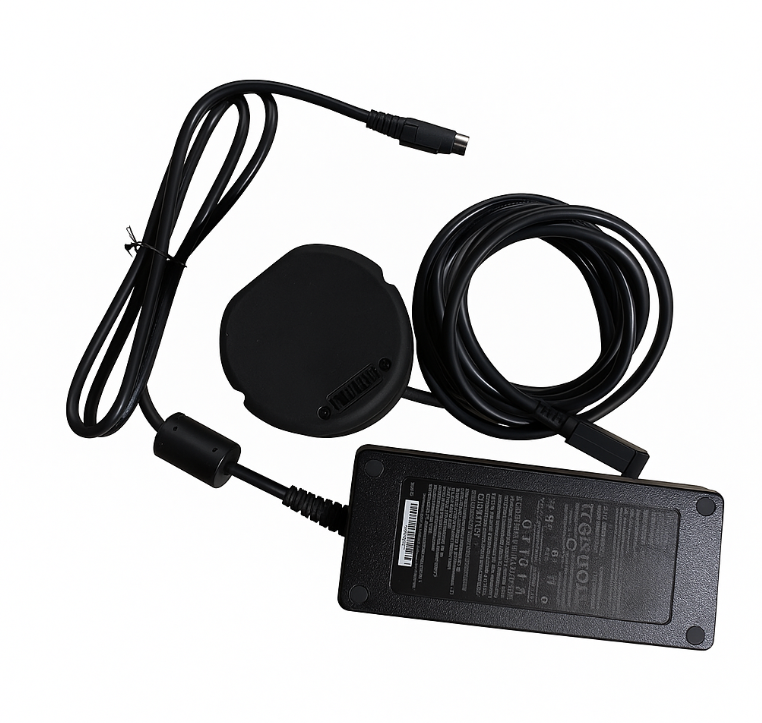
一部のDiamond Orbは、バッテリーの代わりに電源アダプターが付属しています。
使い方:
アダプターをOrbに接続します。
アダプターをコンセントに差し込みます。
Orbはバッテリー使用時と同じように動作します。
バッテリー残量の確認方法
各Diamond Orbバッテリーには4つのLED(電源インジケーター)があり、それぞれがバッテリー残量の約25%を示します。
| LED表示 | 充電レベル |
|---|---|
| ⚪⚫⚫⚫(8回点滅) | 0% |
| ⚪⚫⚫⚫ | 1~25% |
| ⚪⚪⚫⚫ | 25~50% |
| ⚪⚪⚪⚫ | 50~75% |
| ⚪⚪⚪⚪ | 75~100% |
バッテリーが本体から外されているときに残量を確認するには、バッテリー背面の小さなボタンを押してください。
注意:最初のLEDが8回点滅した場合、バッテリーは完全に放電しているので再充電が必要です。空のバッテリーをOrbに挿入すると、電源ボタンが赤く3回点滅し、Orbは自動的にシャットダウンします。
Orbの電源オン・オフ方法
電源オン
バッテリーを挿入または電源アダプターを接続します。
Orb下部の電源ボタンを3秒間押します。
ボタンが白く点滅し、Orbが起動中であることを示します。
電源オフ
電源ボタンを3秒間長押ししてください。
電源LEDが消灯します。
内部のリングライトが黄色のままの場合は消灯するまで待ち、Orbが冷めてからバッテリーを取り外してください。
クイック対処法(正常に動作しない場合)
Orbが電源オンにならない
-
電源アダプターをご利用の場合:
両端がしっかり接続されていることを確認してください。
-
バッテリーご利用の場合:
バッテリーが充電されているか確認してください。
バッテリーがしっかり固定されているか確認してください。
金属コネクター部分が損傷している場合は、サポートまでご連絡ください。
Orbの電源が繰り返しオフになる場合
電源アダプターを使用している場合、コードに損傷がないか確認してください。
バッテリー使用時は再充電してください。バッテリー残量不足が最も一般的な原因です。
翻訳内容が英語の原文と若干異なる場合があります。正確な情報については、英語版をご参照ください。
Orbの管理
Orbのライトと音声インジケーターの理解について
Orbは、セットアップや認証中の状況をシンプルなライト、動作、音で示します。このガイドでは、それぞれのシグナルの意味をいつでも確認できるよう、わかりやすく説明します。
電源ボタン
電源ボタンはOrbの背面下部にあります。
Orbを起動すると、ボタンが白色で点滅した後に白色で点灯します。
電源供給が不足している場合は、赤色で3回点滅します。
電源ボタンが赤く3回点滅する場合、バッテリーが空か、電源供給が不十分です。
前面インジケーター
内部および外部ライトリング
Orbの前面にはライトリングが2つあります。これらは、次のような手順の進行状況やステータスを示します:
起動シーケンス
WiFi設定
オペレーターQRコードのスキャン
ユーザーQRコードのスキャン
生体情報の取得
各色やアニメーションはそれぞれ特定の段階に対応しています。
ジンバル(前面ミラー)
Orbの中央にある金色の円形ミラーがジンバルです。
通常は静止していますが、生体認証情報の取得中は、ユーザーの目を追跡するためにゆっくり動きます。
ヒント:ライトリングのアニメーションとジンバルの動きをあわせて見ると、Orbの動作状況を最も正確に把握できます。
視覚インジケーターガイド
各インジケーターの意味を説明するクイックリファレンスです。
外側のLEDリングが順番に点灯する起動シーケンス
WiFi QRコードのスキャン準備完了
待機中 - オペレーターQRコードのスキャン準備完了
ユーザーQRコードのスキャン準備完了
認証中(生体情報の取得)
音声インジケーター
Orbは状態を伝えるために、短い非言語音も使用します。それぞれの音が特定の動作やアラートと対応しています:
クイック対処法
Orbのインジケーターが何らかの不具合を示している場合は、次の点を確認してください。
WiFi QRコードが読み取れない
QRコードが鮮明で中央にあり、動いていないか確認してください。
少し距離を調整してください。
認証が開始されない
最初にオペレーターQRコードがスキャンされていることを確認してください。
Orbをしっかり固定し、ユーザーが中央に来るようにしてください。
生体情報の取得でエラーが発生し続ける
ユーザーに目を大きく開くように指示してください。
ユーザーの背後の強い逆光を減らしてください。
前面ミラーをマイクロファイバークロスで優しく拭いてください。
翻訳内容が英語の原文と若干異なる場合があります。正確な情報については、英語版をご参照ください。
Orbの管理
Orbはどのようにインターネットに接続しますか?
Orbは認証を完了するために安定したインターネット接続が必要です。この記事では、Orbが日常的にどのように接続を維持しているか、接続に問題がある場合に確認すべき点、および連絡が必要な場合について説明します。
Orbの接続方法
Orbは3つの方法でインターネットに接続できます:
- WiFi(デバイスに保存されたネットワークを利用)。
- 有線イーサネット(設置場所の環境によって使用可能)。
- モバイルデータ/LTE(Orbに内蔵されており、自動でフォールバックとして動作)。
WiFiまたは有線接続がdropした場合、Orbは自動的にモバイルデータへ切り替えてオンライン状態を維持します。認証は続行できますが、パフォーマンスは設置場所のモバイル電波強度に依存します。電波が弱い場合、認証が通常より遅くなったり失敗しやすくなったりすることがあります。
これは問題が発生したときに重要です。Orbがこれらのいずれかでオンラインであれば、サポートチームが接続状況を確認し、リモートで設定を変更できます。
ネットワークの概要
詳細な要件はEnterprise Setup Guideに記載されています。まとめると、Orbには以下が必要です:
- WiFi 5 または WiFi 6(5 GHz帯)。2.4 GHzは構造上の制約でより広い範囲が必要な場合のみ使用してください。
- ダウンロード:25 Mbps。アップロード:10 Mbps。PCPアップロード:5 Mbps。
- レイテンシ: 最大400 ms。
- ネットワーク名とパスワード(ログイン画面なし)。
レイテンシは単純な速度よりも注視する価値があります。ダウンロード速度が十分でも、レイテンシが高いと認証やアップロードが失敗する場合があります。
⚠️ 重要: Orbはパスワードで保護されたWPA2ネットワークのみ接続可能です。利用規約の同意やコード入力、サインインが必要な、ブラウザを介した認証(ゲスト用、ホテル、カフェのWi-Fiなど)はサポートされていません。パスワード無しのオープンネットワークもサポート対象外です。
Orbの接続状況を確認する方法
Enterprise Portalでは、各Orbが現在使用しているネットワークとそのステータスが表示されます。これが、Orbがモバイルデータへフォールバックしているかどうかを確認する最も迅速な方法です。通常これはローカルネットワーク側に何らかの変化があったことを示しています。
OrbでNeeds attentionと表示された場合は、その理由を確認してください。
Orbの接続に問題がある場合
1. Portalを確認
Orbがどのネットワークに接続していて、そのステータスがどうなっているか確認してください。WiFiに接続されているはずなのにモバイルデータになっている場合は、デバイスではなくローカルネットワーク側に問題がある可能性があります。
2. ネットワークが利用可能か確認
現地の他のデバイスがそのネットワーク経由でインターネットに接続できるかを確認してください。
3. ネットワークの詳細が変更されていないか確認
パスワードの変更、ネットワーク名の変更、新しいアクセスポイントの設置は、Orbの接続を切断する原因となります。
4. ネットワークにログイン画面がないことを確認
ゲストやビジターネットワークでは、ログイン画面が追加されることがよくあります。ネットワーク上の他の機器が問題なく接続できていても、これらのネットワークは使用できません。
5. 通信が途切れる場合は、アクセスポイントのハンドオーバー方法を確認
2.4 GHzと5 GHzが1つのネットワーク名で運用されている場合、Orbはセッション中にバンド間を移動させられることがあり、これをうまく処理できません。Orb専用の5 GHzネットワーク名を用意するか、バンドステアリングから除外すると解決します。
6. Orb設置場所の電波状況を確認
電波が弱いと、たとえ回線自体が高速でも上記の速度やレイテンシ目標を達成できません。Orb本体の移動ではなく、設置場所の電波状況を改善してください。設置位置は認証に適した照明条件で選ばれているため、移動すると接続の問題が解決しても認証に支障が出る場合があります。
7. Orbを再起動
上記の確認後も接続できない場合。
Orbが使用するネットワークを変更する場合
Orbが別のネットワークへ移行する必要がある場合(例:現地ネットワークの変更やパスワード変更後など)は、サポートチームへご連絡ください。必要事項の確認および変更手配をサポートいたします。
まだお困りですか?
上記の確認後でもOrbが接続できない場合:
👉 Enterprise Portalのサポートセクションからサポートチームにご連絡ください。
サポートチームはOrbの診断(デバイス自体からの速度テストや検出可能なネットワークの確認など)を実施し、原因がネットワーク、デバイス、またはその他かどうかをご案内できます。
どの接続(モバイルデータも含む)も失われた場合は、リモートからアクセスできません。サポートは復旧に必要なフォローアップを手配します。
翻訳内容が英語の原文と若干異なる場合があります。正確な情報については、英語版をご参照ください。